NTFS und exFAT und FAT32 im Vergleich: Worin besteht der Unterschied und wie wählt man das richtige Format?

Eine NAS-Datenrettung nach einem Stromausfall ist häufig möglich – selbst dann, wenn der Speicherpool nicht mehr verfügbar ist und freigegebene Ordner nicht mehr angezeigt werden. In vielen Fällen befinden sich die ursprünglichen Daten weiterhin auf den Laufwerken.

 Inhaltsübersicht
Die gefährlichste Phase beginnt oft erst, nachdem die Stromversorgung wiederhergestellt wurde.
Ein NAS von Synology, QNAP, ASUSTOR, TerraMaster, Buffalo oder WD kann danach anbieten, die Laufwerke zu initialisieren, ein Volume zu reparieren, das RAID neu aufzubauen, das Dateisystem zu prüfen oder einen neuen Speicherpool zu erstellen. Unter bestimmten Voraussetzungen können einzelne Maßnahmen sinnvoll sein. Andere überschreiben jedoch genau die Metadaten, die eine Datenrettungssoftware für die Rekonstruktion des ursprünglichen Volumes benötigt.
Wichtig: Wenn sich wertvolle Daten auf dem NAS befinden, initialisieren oder formatieren Sie die Laufwerke nicht. Starten Sie keinen RAID-Rebuild, erweitern Sie das RAID nicht, setzen Sie das System nicht zurück und installieren Sie das Betriebssystem nicht neu, solange die genaue Fehlerursache ungeklärt ist. Am sichersten ist es, die Originallaufwerke zunächst unverändert zu sichern und anschließend RAID, Volume-Manager und Dateisystem schreibgeschützt zu rekonstruieren.
Dieser Leitfaden erklärt, was bei einer plötzlichen Stromunterbrechung tatsächlich passiert, warum ein NAS nach einem Stromausfall keine Dateien mehr anzeigen kann, welche Symptome besonders riskant sind und wie Sie NAS-Daten wiederherstellen, ohne die Situation zu verschlimmern.
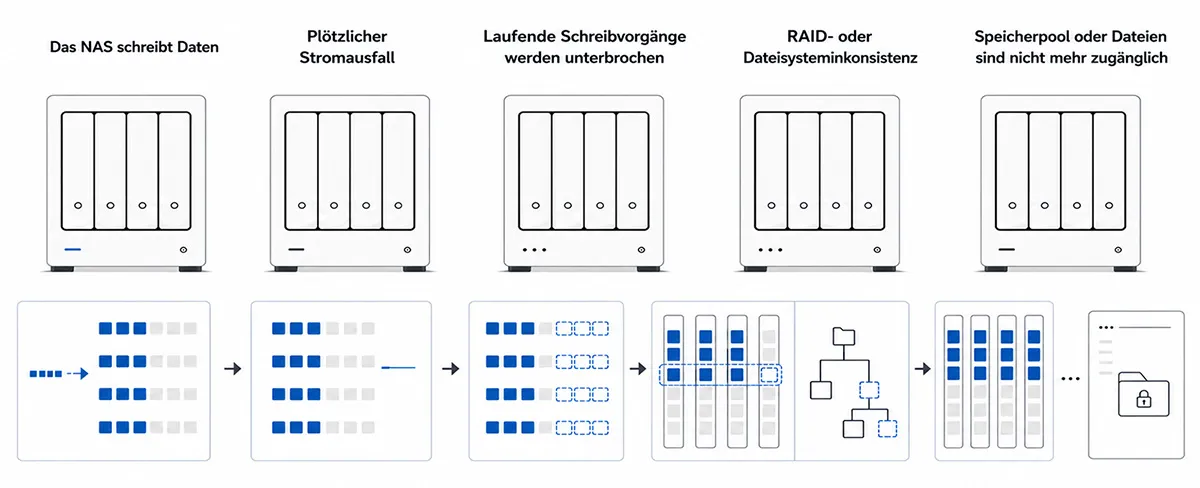
Ein NAS schreibt ständig kleine Mengen an Systeminformationen – auch wenn Sie gerade keine Dateien kopieren. Es aktualisiert Zugriffsprotokolle, Vorschaubilder, Indizes, Datenbanken, RAID-Metadaten, Dateisystemjournale, Snapshots, Benutzerrechte und Einträge für freigegebene Ordner. Fällt die Stromversorgung mitten in einem solchen Vorgang aus, kann sich das System abschalten, bevor alle zwischengespeicherten Änderungen auf die Laufwerke geschrieben wurden.
Der Stromausfall selbst ist nicht immer das Hauptproblem. Kritisch wird es vor allem dann, wenn die Stromversorgung während eines Schreibvorgangs unterbrochen wird.
Zwischen einer Datei und den physischen NAS-Laufwerken liegen normalerweise mehrere Ebenen:
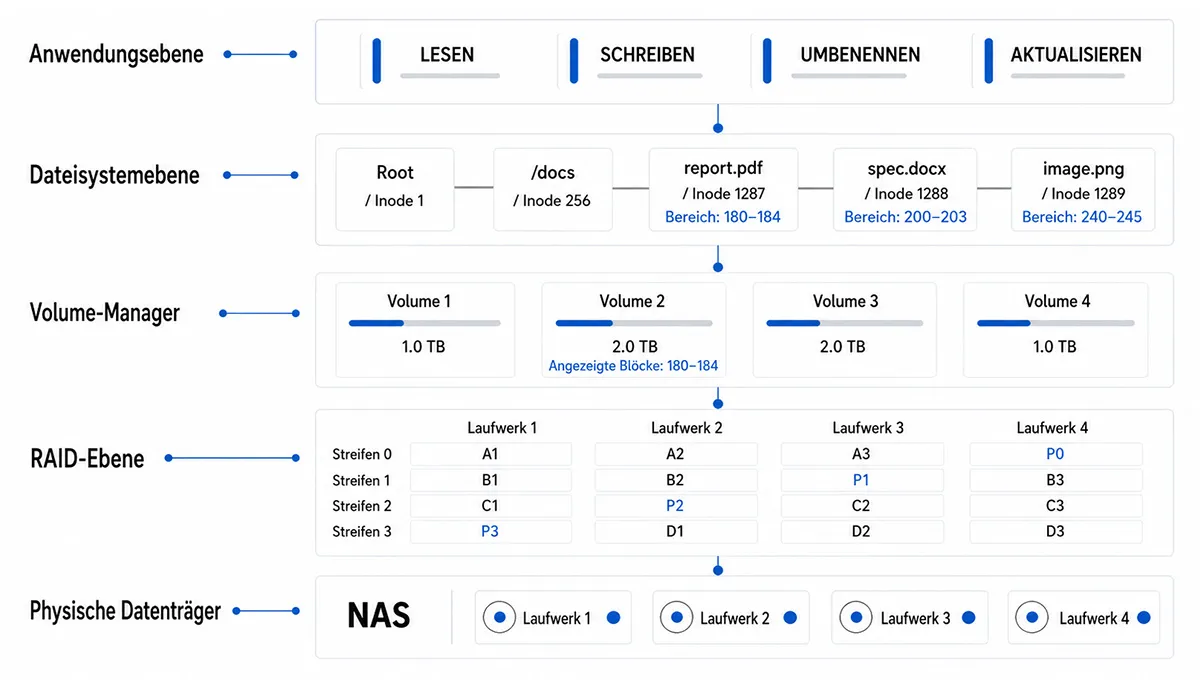
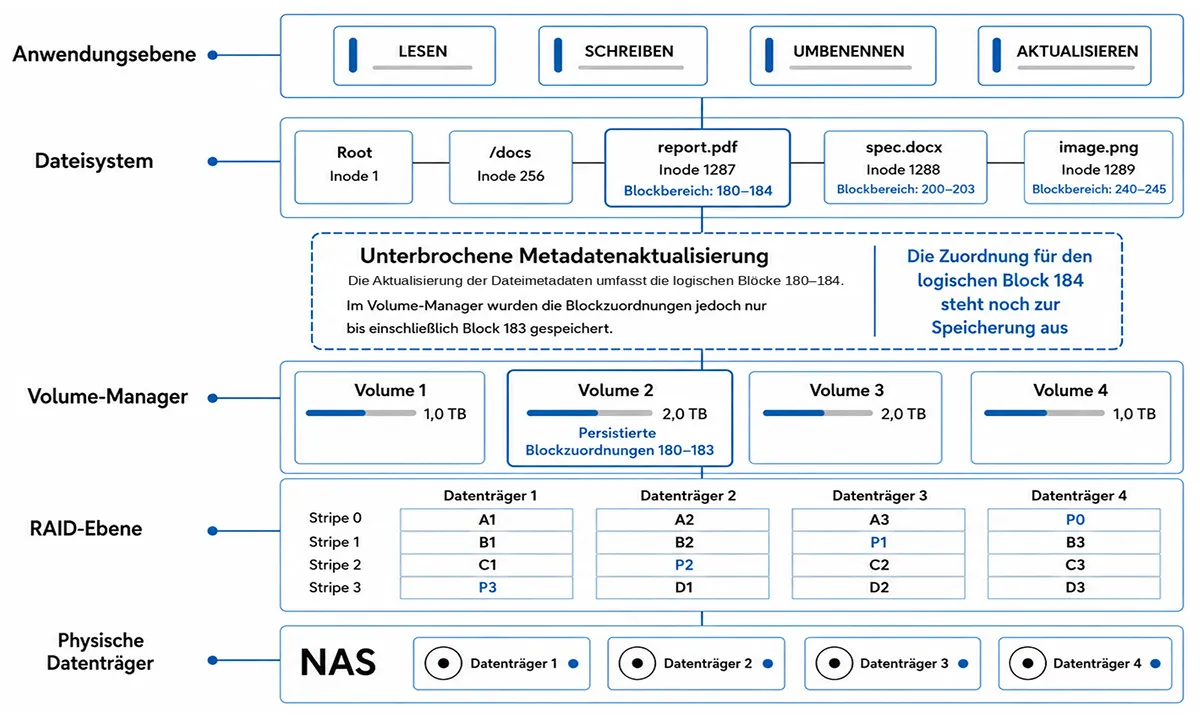
Wenn eine Ebene eine Änderung bereits gespeichert hat, eine andere jedoch noch nicht, kann das NAS nach dem Neustart einen inkonsistenten Zustand aufweisen. Die Daten können physisch auf den Laufwerken liegen, während das System nicht mehr weiß, wie alle Bestandteile korrekt zusammengesetzt werden müssen.
Ein Dateisystem kann beispielsweise gespeichert haben, dass eine Datei die logischen Blöcke 180 bis 184 belegt, während der Volume-Manager nur die Zuordnung der Blöcke 180 bis 183 übernommen hat. Block 184 kann physisch weiterhin vorhanden sein, doch die Speicherebenen stimmen nicht mehr darin überein, zu welcher Datei oder welchem Volume er gehört.
Ein unsachgemäßes Herunterfahren bedeutet, dass sich das NAS abgeschaltet hat, ohne Dateisysteme und Dienste ordnungsgemäß zu schließen. Bei einem normalen Herunterfahren leert das Betriebssystem den Schreibcache, stoppt Dienste, schreibt Metadaten, hängt Volumes aus und beendet Vorgänge in einer festgelegten Reihenfolge.
Bei einem plötzlichen Stromausfall wird diese Reihenfolge unterbrochen.
Nach dem Neustart kann das NAS versuchen, Einträge aus dem Dateisystemjournal erneut anzuwenden. Das Journal protokolliert die letzten Operationen und hilft dabei, nach einer Unterbrechung einen konsistenten Zustand wiederherzustellen. Bei ext4 unterstützt das Journaling die Wiederherstellung der Metadaten. Btrfs bietet mit Copy-on-Write und Prüfsummen eine zusätzliche Schutzebene, ist aber nicht immun gegen unvollständige Schreibvorgänge, beschädigte Metadatenbäume oder Fehler im Speicherpool. XFS protokolliert Metadaten ebenfalls, dennoch kann ein Volume nach einem schweren Fehler weiterhin nicht eingebunden werden.
Entscheidend: Journaling erleichtert die Wiederherstellung nach einem Absturz, ersetzt aber kein Backup und garantiert nicht, dass jeder unterbrochene Schreibvorgang folgenlos bleibt.
Viele NAS-Systeme verwenden einen Schreibcache, um die Leistung zu erhöhen. Anstatt jeden Vorgang sofort auf das Laufwerk zu schreiben, hält das System Daten vorübergehend im Arbeitsspeicher und überträgt sie erst später auf den Datenträger.
Dieses Verhalten ist normal – und genau deshalb kann ein plötzlicher Stromausfall gefährlich sein.
Wurde eine Datei zum Zeitpunkt der Unterbrechung kopiert, bearbeitet, umbenannt, verschoben, synchronisiert oder zu einem Backup hinzugefügt, kann auf dem Laufwerk nur ein Teil des endgültigen Zustands vorhanden sein. Der Dateieintrag kann bereits existieren, obwohl die Datenblöcke nicht vollständig geschrieben wurden. Ein Verzeichnis kann auf unvollständige Dateien verweisen. RAID-Paritätsinformationen können von den zuletzt geschriebenen Datenblöcken abweichen.

Bei RAID 5 und RAID 6 können unterbrochene Schreibvorgänge außerdem zu einer Paritätsinkonsistenz führen. Bei älteren oder einfacheren RAID-Implementierungen wird dies häufig als „Write Hole“ bezeichnet. RAID verwendet Paritätsdaten zur Rekonstruktion nach einem Laufwerksausfall. Diese Parität muss jedoch zu den tatsächlichen Datenblöcken passen. Fällt der Strom während einer gleichzeitigen Aktualisierung von Daten und Parität aus, sollte die Konsistenz des Arrays geprüft werden, bevor das System weiter verwendet wird.
Nach einem unsauberen Herunterfahren kann das NAS beim Start automatisch eine Dateisystemprüfung ausführen oder Journal-Einträge erneut anwenden. Bei geringfügigen Inkonsistenzen kann das problemlos funktionieren.
Ein Risiko bleibt jedoch bestehen.
Wenn das System beschädigte Metadaten falsch interpretiert, mit instabilen Laufwerken arbeitet oder ein degradiertes RAID automatisch repariert, kann die integrierte Wiederherstellung verwaiste Einträge löschen, Dateien abschneiden, Blöcke als frei markieren oder das Volume nur auf Kosten eines Teils der Verzeichnisstruktur wieder einbindbar machen.
Der sicherste Weg hängt deshalb vom Wert der Daten ab.
Sind die Daten entbehrlich oder bereits vollständig gesichert, kann eine integrierte Reparatur vertretbar sein. Sind die Daten wichtig und nicht anderweitig gesichert, stoppen Sie den Vorgang und erstellen Sie zuerst Images der Laufwerke. Die Datenrettung sollte anhand von Laufwerkskopien oder im schreibgeschützten Modus erfolgen – nicht durch eine erzwungene Reparatur der einzigen vorhandenen Originallaufwerke.
Nach einer Stromunterbrechung kann ein NAS auf unterschiedliche Weise ausfallen. Die genaue Meldung hängt vom Hersteller, der Firmware-Version, dem RAID-Typ, dem Dateisystem und dem Zustand der Laufwerke ab.
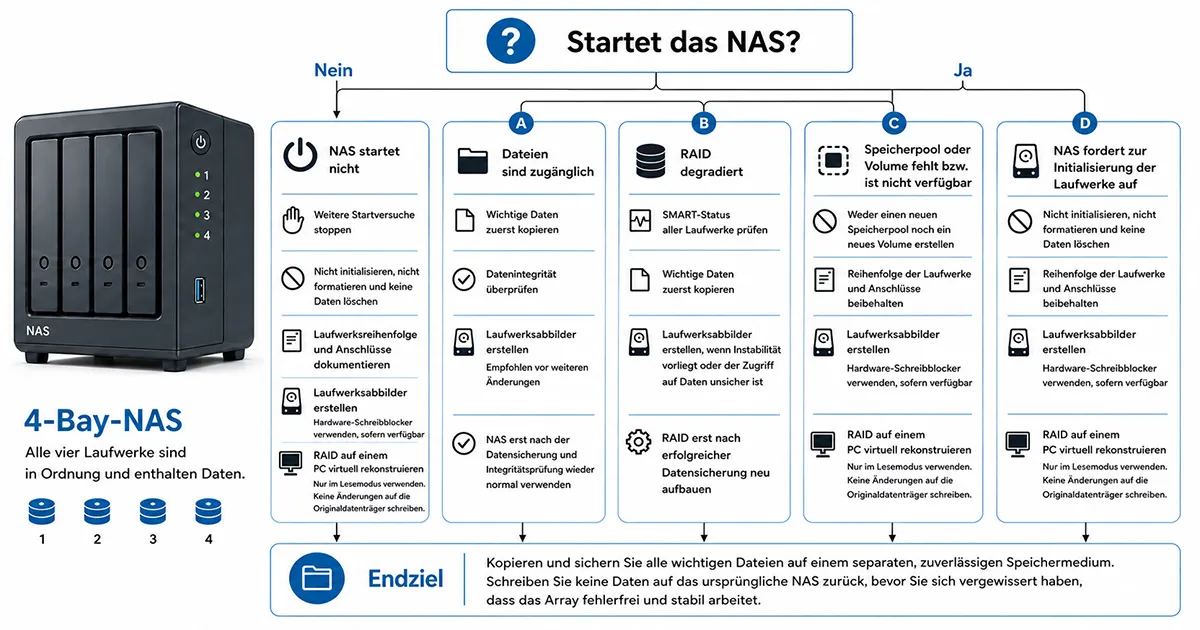
Das konkrete Symptom ist wichtig, weil jede Variante auf einen Fehler in einer anderen Speicherebene hindeutet.
Das NAS kann sich einschalten, obwohl sich die Weboberfläche nicht öffnen lässt. LEDs blinken dauerhaft, Lüfter laufen und die Festplatten laufen an. Das Gerät erscheint möglicherweise für wenige Sekunden im Netzwerk und verschwindet anschließend wieder.
Mögliche Ursachen sind eine beschädigte Firmware, defekte Systempartitionen, ein Problem mit dem Netzteil oder ein Laufwerk, das den Startvorgang blockiert. Bei vielen NAS-Geräten befindet sich ein Teil des Betriebssystems im internen Flash-Speicher und ein weiterer Teil in kleinen Systempartitionen auf den Laufwerken. Sind diese Partitionen beschädigt, kann das NAS nicht starten, obwohl die Partitionen mit den Benutzerdaten weiterhin intakt sind.
Gehen Sie deshalb nicht automatisch davon aus, dass die Dateien verloren sind. Ein NAS, das nicht startet, bedeutet nicht zwangsläufig, dass die Nutzdaten beschädigt wurden.
Dies ist eines der gefährlichsten Symptome.
Wenn das NAS anbietet, die Laufwerke zu initialisieren, einen neuen Pool anzulegen, die Datenträger zu formatieren oder das System neu zu installieren, erkennt es möglicherweise die vorhandenen RAID- oder Volume-Metadaten nicht mehr. Aus Sicht der Firmware können die Laufwerke „neu“ erscheinen, obwohl die Daten weiterhin darauf gespeichert sind.
Klicken Sie nicht auf Initialisieren, wenn Sie die Dateien noch benötigen.
Eine Initialisierung kann Partitionstabellen, RAID-Superblöcke, Volume-Metadaten oder Dateisystemstrukturen überschreiben. Selbst eine schnelle Initialisierung kann Informationen zerstören, die zur Bestimmung der Laufwerksreihenfolge, Stripe-Größe, Paritätsrotation, LVM-Konfiguration oder Btrfs-Metadaten erforderlich sind.
Die richtige Vorgehensweise: Schalten Sie das NAS aus, kennzeichnen Sie jedes Laufwerk entsprechend seiner ursprünglichen Einschubposition und führen Sie die RAID-Datenrettung mit einer Software durch, die schreibgeschützt arbeitet.
Ein degradiertes RAID hat seine vollständige Redundanz verloren, kann aber weiterhin lesbar sein. RAID 5 arbeitet normalerweise nach dem Ausfall eines Laufwerks weiter. RAID 6 toleriert in der Regel den gleichzeitigen Ausfall von bis zu zwei Laufwerken. RAID 1 kann mit einem einzigen Laufwerk des Spiegelverbunds funktionieren.
Nach einem Stromausfall kann ein Laufwerk als fehlerhaft markiert werden, obwohl es physisch noch funktioniert. Beim Start hat das NAS möglicherweise kurzzeitig die Verbindung verloren, Timeout-Fehler registriert oder inkonsistente Metadaten erkannt.
Ein häufiger Fehler besteht darin, sofort einen RAID-Rebuild zu starten.
Während eines Rebuilds werden alle Laufwerke stark belastet. Besitzt ein weiteres Laufwerk schwebende Sektoren, nicht korrigierbare Lesefehler oder mechanische Probleme, kann der Wiederaufbau scheitern und die Situation verschlimmern. Wird das falsche Laufwerk als Ersatz ausgewählt, kann das NAS noch verwertbare Daten überschreiben.
Prüfen Sie vor dem Rebuild den Zustand aller Laufwerke, sichern Sie ihre Reihenfolge und erwägen Sie, sektorweise Images sämtlicher Datenträger zu erstellen.
Manchmal startet das NAS normal, der Speicherpool ist jedoch verschwunden. Die Laufwerke werden angezeigt, die Weboberfläche funktioniert und Benutzerkonten sowie Netzwerkeinstellungen sind möglicherweise noch vorhanden. Die freigegebenen Ordner fehlen trotzdem.
In der Regel bedeutet dies, dass das Betriebssystem läuft, das Daten-Volume jedoch nicht eingebunden werden kann.
Mögliche Ursachen:
In vielen Fällen lassen sich die NAS-Daten wiederherstellen, solange die Originallaufwerke nicht verändert werden.
Freigegebene Ordner können fehlen, obwohl das Volume noch teilweise vorhanden ist. Das NAS zeigt möglicherweise belegten Speicherplatz, aber keine Dateien. Oder das Volume wird als eingebunden angezeigt, während Benutzerordner leer bleiben.
Ursachen können beschädigte Verzeichnis-Metadaten, eine fehlerhafte Rechte-Datenbank, defekte Snapshot-Verweise oder beschädigte Konfigurationsdateien der Freigaben sein. Eine weitere Möglichkeit besteht darin, dass das NAS ein alternatives System-Volume einbindet, nicht aber das tatsächliche Daten-Volume.
Erstellen Sie die freigegebenen Ordner nicht erneut unter denselben Namen. Neue Ordnerstrukturen können frische Metadaten über alte Verweise schreiben.
Werden Dateien angezeigt, lassen sich aber teilweise nicht mehr öffnen, hat das NAS vor dem Stromausfall möglicherweise nur einen Teil des Schreibvorgangs abgeschlossen. Besonders häufig betrifft dies Dateien, die zum Zeitpunkt der Unterbrechung geöffnet waren: Datenbanken, virtuelle Maschinen, Lightroom-Kataloge, Videoprojekte, Archive, Office-Dokumente und Backup-Container.
Große Dateien sind stärker gefährdet, weil sie länger geöffnet bleiben und in vielen Fragmenten geschrieben werden können.
In diesem Szenario reicht es nicht, nur nach Dateinamen zu suchen. Zusätzlich müssen die letzten intakten Versionen, Snapshots, ältere Datenblöcke oder durch Backup-Aufgaben erzeugte Kopien gefunden werden.
Viele Anwender bezeichnen jedes NAS-Problem als „RAID-Ausfall“. Tatsächlich kann ein Stromausfall die RAID-Ebene, das Dateisystem oder beide Ebenen gleichzeitig beschädigen.
Wer den Unterschied kennt, vermeidet eine Reparatur auf der falschen Ebene.
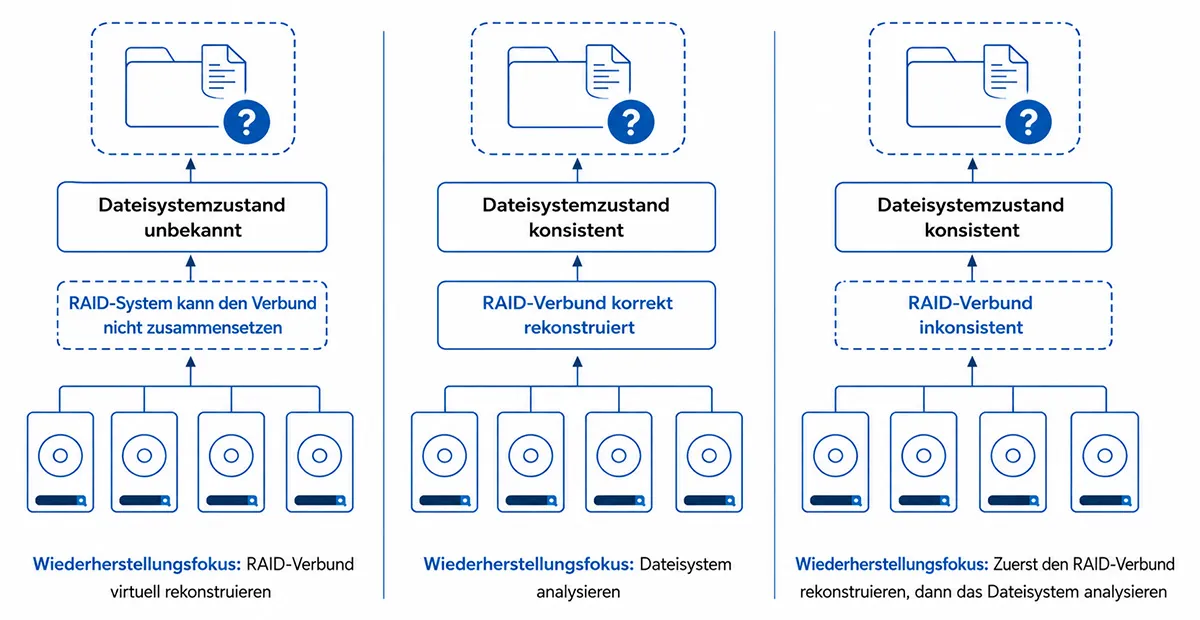
RAID-Metadaten beschreiben, wie physische Laufwerke zu einem logischen Volume zusammengesetzt werden. Sie können RAID-Level, Laufwerksreihenfolge, Stripe-Größe, Paritätsschema, Mitgliedskennungen, Ereigniszähler und Array-Status enthalten.
Sind diese Metadaten beschädigt, weiß das NAS möglicherweise nicht mehr, wie die Laufwerke zusammengesetzt werden müssen. Windows zeigt mehrere einzelne Datenträger. Linux erkennt Partitionen, findet aber kein einbindbares Volume. Das NAS kann außerdem anbieten, den Speicherpool zu initialisieren.
In diesem Fall muss das RAID virtuell rekonstruiert werden. Bevor das Dateisystem wiederhergestellt werden kann, muss die Software die richtige Laufwerksreihenfolge, das RAID-Level, die Stripe-Größe, den Offset und eventuell fehlende Laufwerke bestimmen.
Magic RAID Recovery eignet sich für dieses Szenario, weil die Software einzelne NAS-Laufwerke analysiert, RAID-Parameter erkennt, das Array virtuell rekonstruiert und das daraus entstehende Volume scannt, ohne auf die Quelllaufwerke zu schreiben.
Dateisystem-Metadaten teilen dem Betriebssystem mit, wo Dateien, Ordner, Zugriffsrechte, Zeitstempel und Datenblöcke gespeichert sind. NAS-Systeme verwenden häufig Btrfs, ext4 und XFS; einige Systeme basieren auf ZFS.
Sind die Dateisystem-Metadaten beschädigt, kann das RAID korrekt zusammengesetzt sein, während sich das Volume trotzdem nicht einbinden lässt. Das NAS zeigt eventuell den Status „Crashed“, startet eine Dateisystemprüfung oder meldet belegten Speicherplatz, ohne Ordner anzuzeigen.
Die RAID-Ebene kann in diesem Fall vollständig intakt sein. Die Aufgabe der Datenrettung besteht darin, das rekonstruierte Volume zu scannen und Dateien anhand von Dateisystemeinträgen, Sicherungsmetadaten, Verzeichnisbäumen oder Dateisignaturen zu finden.
Ein Stromausfall kann mehrere Speicherebenen beschädigen. Ein RAID-5-Array kann beispielsweise degradiert sein, während das darin enthaltene Btrfs-Volume gleichzeitig inkonsistente Metadaten aufweist. Bei einem QNAP-Speicherpool kann die RAID-Gruppe vorhanden sein, obwohl sich das ext4-Dateisystem im logischen Volume nicht mehr einbinden lässt.
Deshalb funktionieren einfache Reparaturhinweise nicht in jedem Fall.
Ein sicherer Prozess bewahrt zuerst die Originallaufwerke unverändert auf, rekonstruiert danach die Speicherebenen in der richtigen Reihenfolge und beginnt erst anschließend mit dem Dateiscan.
Die ersten Maßnahmen nach der Stromunterbrechung entscheiden häufig darüber, wie viele Daten später wiederhergestellt werden können.
Eine Initialisierung ist keine Wiederherstellung. Sie bereitet das System für eine neue Konfiguration vor.
Wenn das NAS nach einem Stromausfall zur Initialisierung auffordert, sollten Sie zunächst davon ausgehen, dass es die frühere Speicherkonfiguration nicht mehr erkennt. Die Initialisierung kann neue Partitionen erstellen, Metadaten überschreiben oder die Laufwerke für einen neuen Pool vorbereiten.
Dadurch können sich die Chancen auf eine erfolgreiche NAS-Datenrettung dauerhaft verschlechtern.
Beim Erstellen eines neuen Speicherpools schreibt das NAS neue Konfigurationsinformationen. Selbst wenn die Laufwerke als leer angezeigt werden, können die Daten weiterhin vorhanden sein. Möglicherweise kann die Firmware lediglich die alten Metadaten nicht mehr lesen.
Ein neuer Pool kann frühere RAID-Signaturen, LVM-Einträge, Btrfs-Superblöcke, ext4-Strukturen oder XFS-Zuordnungsdaten überschreiben.
Ein RAID-Rebuild erzeugt eine hohe Dauerbelastung: Über viele Stunden werden die verbliebenen Laufwerke gelesen und Daten auf das Ersatzlaufwerk geschrieben. Bei Laufwerken mit hoher Kapazität kann dieser Vorgang sehr lange dauern.
Besitzt ein weiteres Laufwerk instabile Sektoren, kann der Rebuild scheitern. Wird das Array falsch erkannt, schreibt das System möglicherweise fehlerhafte Parität. Wird ein falsches Laufwerk eingesetzt oder ausgewählt, können noch intakte Daten überschrieben werden.
Prüfen Sie vor jedem Wiederaufbau die SMART-Werte, dokumentieren Sie die ursprüngliche Einschub-Reihenfolge und erstellen Sie Images der Laufwerke, wenn die Daten wichtig sind.
Dateisystem-Reparaturprogramme können ein beschädigtes Volume wieder einbindbar machen, verändern dafür jedoch Metadaten. Sie können beschädigte Einträge löschen, Dateien nach lost+found verschieben, inkonsistente Datensätze bereinigen oder Strukturen verwerfen, die sie nicht sicher interpretieren können.
Solche Reparaturen sollten erst nach einem Backup oder nach dem Erstellen vollständiger Laufwerks-Images durchgeführt werden.
Mehrfache Neustarts können automatische Prüfungen, RAID-Resynchronisationen, Protokollschreibvorgänge, Paketstarts, Indexierung, Vorschaubilderstellung und Datenbankaktualisierungen auslösen. Bei jedem Start können neue Daten auf die Laufwerke geschrieben werden.
Enthält das NAS wichtige Dateien und verhält es sich ungewöhnlich, fahren Sie es kontrolliert herunter und beenden Sie weitere Experimente.
Gehen Sie diese Punkte durch, bevor Sie eine Reparatur starten:
Wichtig: Die ursprünglichen NAS-Laufwerke sind die primäre Datenquelle. Behandeln Sie sie bis zum Abschluss der Wiederherstellung so, als wären sie die einzige vorhandene Kopie.
Die optimale Vorgehensweise hängt davon ab, ob das NAS das Volume noch einbinden kann.
Wenn das NAS startet, das Volume eingebunden wird und die Dateien sichtbar sind, kopieren Sie zuerst die wichtigsten Daten. Beginnen Sie nicht mit einem Firmware-Update, einer RAID-Erweiterung, Paket-Updates oder einer vollständigen Neuindexierung der Mediendateien.
Empfohlene Reihenfolge für die Sicherung:
Prüfen Sie nach dem Kopieren den Zustand der Laufwerke und führen Sie die Diagnosewerkzeuge des Herstellers aus. Erst danach sollten Sie eine Dateisystemprüfung, Datenbereinigung beziehungsweise RAID-Scrubbing oder ein Firmware-Update erwägen.
Ist das RAID degradiert, sind die Dateien aber erreichbar, kopieren Sie wichtige Daten vor dem Rebuild. Ein degradiertes Array besitzt keine vollständige Redundanz. Ein weiteres Laufwerksproblem während des Wiederaufbaus kann zum Datenverlust führen.
Prüfen Sie nach dem Backup die SMART-Attribute. Achten Sie auf wiederzugewiesene und schwebende Sektoren, Command-Timeouts, UDMA-CRC-Fehler und ungewöhnliche Temperaturen.
Sind alle Laufwerke stabil, kann ein Rebuild nach den Anweisungen des Herstellers vertretbar sein. Verhält sich auch nur ein Laufwerk instabil, erstellen Sie zuerst Images der Datenträger.
Um NAS-Daten auf einem PC wiederherzustellen, schalten Sie das Gerät aus und kennzeichnen Sie die Laufwerksreihenfolge vor dem Ausbau.
Verbinden Sie die Laufwerke über SATA-Anschlüsse oder stabile USB-SATA-Adapter mit einer Workstation. Erstellen Sie nach Möglichkeit zuerst vollständige Laufwerks-Images und führen Sie die weitere Datenrettung anhand dieser Images oder im schreibgeschützten Modus durch. Vermeiden Sie instabile USB-Hubs.
Analysieren Sie anschließend die Mitgliedslaufwerke mit Magic RAID Recovery. Lassen Sie die RAID-Parameter bestimmen, rekonstruieren Sie das Array virtuell und scannen Sie danach das Dateisystem. Speichern Sie wiederhergestellte Dateien auf einem anderen Datenträger – niemals auf den ursprünglichen NAS-Laufwerken.
Stoppen Sie sofort.
Diese Meldung bedeutet meistens, dass das NAS die vorhandene Konfiguration nicht lesen kann. Eine Wiederherstellung der Daten kann weiterhin möglich sein; eine Initialisierung kann jedoch die dafür erforderlichen Metadaten überschreiben.
Die sichere Reihenfolge:
Je nach Modell und Konfiguration verwendet ein Synology NAS meist Btrfs oder ext4 auf mdadm-basierten RAID-Verbünden und LVM-Strukturen. Synology Hybrid RAID (SHR) kann Laufwerke unterschiedlicher Kapazität kombinieren und je nach Konfiguration mehrere RAID- beziehungsweise LVM-Strukturen zu einem gemeinsamen Speicherpool zusammenfassen.
Nach einem Stromausfall können unter anderem folgende Statusmeldungen erscheinen:
Wenn das Gerät zur Initialisierung auffordert, fahren Sie nicht fort. Ist der Speicherpool degradiert, die Daten sind jedoch erreichbar, kopieren Sie zuerst die Dateien. Hat das Volume den Status „Abgestürzt“, sollte die Datenrettung außerhalb des NAS erfolgen, indem der Speicheraufbau aus mdadm-basierten RAID-Verbünden, LVM-Strukturen und dem Btrfs- beziehungsweise ext4-Dateisystem rekonstruiert wird.
QNAP-Systeme können Speicherpools, statische Volumes, Thick- und Thin-Volumes, LVM, mdadm-basierte RAID-Verbünde und ext4 verwenden. Einige neuere Geräte arbeiten mit QuTS hero auf ZFS-Basis.
Nach einer Stromunterbrechung können beispielsweise folgende Meldungen erscheinen:
Sind die Daten wichtig, führen Sie keine erzwungene Dateisystemreparatur aus, bevor Images der Laufwerke erstellt wurden. Die integrierte QNAP-Reparatur kann bei kleinen Inkonsistenzen helfen, schreibt dabei jedoch Änderungen auf das Volume.
TerraMaster-NAS-Systeme verwenden häufig Linux-basierte RAID- und Dateisystemstrukturen. Nach einem Stromausfall kann das NAS ein degradiertes Array, ein fehlendes Volume oder eine Aufforderung zur Initialisierung anzeigen.
Auch hier gilt: Bauen Sie das RAID nicht neu auf und initialisieren Sie keine Laufwerke, bevor Reihenfolge und Zustand dokumentiert wurden. Startet das System-Volume, während die freigegebenen Daten fehlen, können die Benutzerpartitionen häufig weiterhin über eine virtuelle RAID-Rekonstruktion zugänglich gemacht werden.
Je nach Konfiguration nutzen ASUSTOR-Geräte RAID 1, RAID 5, RAID 6, RAID 10 und verbreitete Linux-Dateisysteme. Nach einer Stromunterbrechung kann die ADM-Oberfläche ein inaktives Volume, ein degradiertes RAID oder Laufwerksfehler melden.
Tauschen Sie Laufwerke nicht auf Verdacht aus. Klären Sie zuerst, ob ein Datenträger physisch ausgefallen ist, RAID-Metadaten beschädigt wurden oder eine Inkonsistenz des Dateisystems vorliegt.
Selbst bei physisch intakten Laufwerken kann eine falsche Maßnahme RAID-Metadaten, Dateisystemstrukturen oder noch wiederherstellbare Dateieinträge überschreiben. Die folgende Tabelle zeigt die häufigsten Fehler, ihre Risiken und sichere Alternativen.
| # | Fehler | Warum das gefährlich ist | Sicherere Vorgehensweise |
|---|---|---|---|
| 1 | Laufwerke initialisieren | Kann RAID- oder Dateisystem-Metadaten überschreiben | Schreibgeschützt wiederherstellen |
| 2 | Neuen Speicherpool erstellen | Ersetzt frühere Konfigurationseinträge | Originallaufwerke unverändert sichern |
| 3 | Sofort einen Rebuild starten | Belastet schwache oder instabile Laufwerke stark | SMART prüfen und Laufwerks-Images erstellen |
| 4 | Volume formatieren | Zerstört Dateisystemstrukturen | Zuerst scannen und auf ein anderes Ziel speichern |
| 5 | Laufwerke in ein anderes NAS einsetzen | Das andere NAS kann Metadaten automatisch überschreiben | Eine Workstation für die Datenrettung verwenden |
| 6 | Laufwerksreihenfolge verändern | Verhindert die korrekte RAID-Rekonstruktion | Jeden Einschub eindeutig kennzeichnen |
| 7 | Dateisystemreparatur ohne Diagnose starten | Verändert beschädigte Metadaten | Mit Images statt mit Originalen arbeiten |
| 8 | Wiederhergestellte Dateien auf dem NAS speichern | Überschreibt Quelldaten | Auf einem anderen Datenträger speichern |
Merksatz: Gehen Sie nach einem Stromausfall nicht davon aus, dass das NAS leer ist. Wahrscheinlicher ist, dass das Gerät seine eigene Speicherstruktur derzeit nicht korrekt interpretieren kann.
Magic RAID Recovery ist besonders hilfreich, wenn das NAS den Speicherpool nicht mehr einbindet, zur Initialisierung auffordert, ein degradiertes RAID meldet oder die Laufwerke am PC nur als einzelne Datenträger angezeigt werden.
Der Ablauf ist darauf ausgelegt, Schreibzugriffe auf die Quelllaufwerke zu vermeiden:
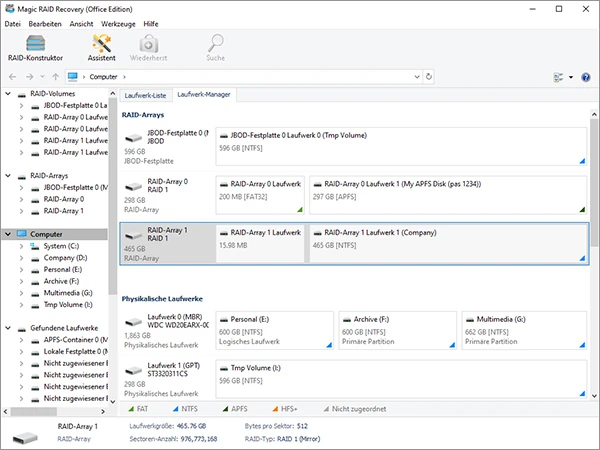
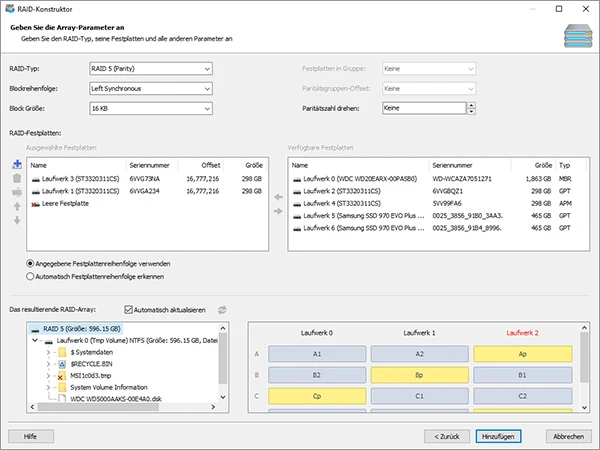
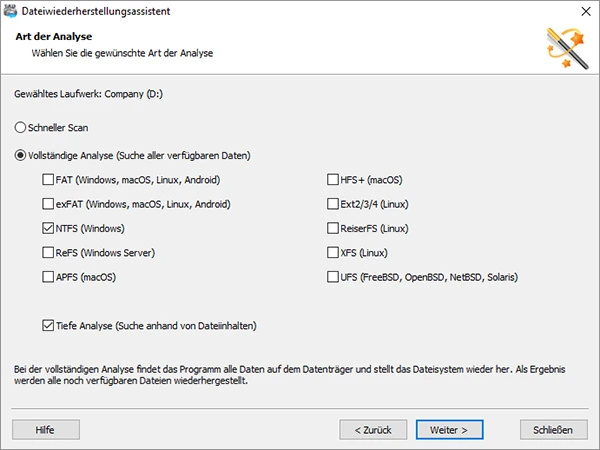
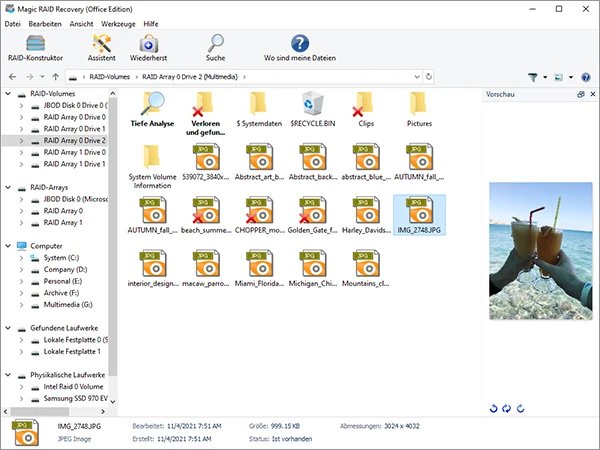
Das ist wichtig, weil NAS-Datenrettung nicht einfach nur das Wiederfinden gelöschter Dateien bedeutet. Häufig muss die Software zuerst den logischen Speicher-Stack rekonstruieren: RAID, Partitionen, Volume-Manager und Dateisystem.
Bei der Datenrettung von Synology, QNAP, ASUSTOR, TerraMaster, WD und Buffalo sowie bei RAID 5, RAID 6, RAID 10, SHR und Volumes mit Btrfs, ext4 oder XFS ist ein schreibgeschützter Ansatz sicherer als unkontrollierte Reparaturversuche in der NAS-Oberfläche.
Eine integrierte Reparatur ist nicht grundsätzlich falsch. Sie kann helfen, wenn die Daten bereits gesichert wurden, alle Laufwerke stabil sind und das NAS eindeutig nur eine geringfügige Dateisystem-Inkonsistenz meldet.
Riskant wird sie, wenn:
Eine hilfreiche Regel lautet: Eine Reparatur ist vertretbar, wenn die Daten bereits vollständig gesichert sind oder ihr Verlust akzeptabel wäre. Eine Datenrettung ist erforderlich, wenn Sie sich den Verlust der Daten nicht leisten können.
Ein NAS-Stromausfall ist nicht deshalb gefährlich, weil die Stromversorgung für einige Sekunden unterbrochen wurde. Das Risiko entsteht, wenn sich das System während des Schreibens von RAID-Metadaten, Dateisystemeinträgen, Datenbanken, Snapshots oder Informationen zu freigegebenen Ordnern abschaltet.
Die wichtigste Regel ist einfach: Initialisieren oder formatieren Sie die Laufwerke nicht, starten Sie keinen RAID-Rebuild und führen Sie keine Reparatur ohne vorherige Diagnose aus.
Kann das NAS das Volume noch einbinden, kopieren Sie zuerst die wichtigsten Dateien. Ist das RAID degradiert, prüfen Sie den Zustand der Laufwerke vor dem Rebuild. Fehlt das Volume oder fordert das NAS zur Initialisierung auf, schalten Sie das Gerät aus, verwenden Sie es nicht weiter und führen Sie die Datenrettung von den ursprünglichen Laufwerken im schreibgeschützten Modus durch.
Magic RAID Recovery kann RAID-Strukturen rekonstruieren, NAS-Dateisysteme scannen, wiederherstellbare Dateien in der Vorschau anzeigen und sie auf einem anderen Datenträger speichern, ohne auf die Quelllaufwerke zu schreiben.
Wenn Ihr NAS nach einem Stromausfall nicht mehr funktioniert, beginnen Sie mit einer sicheren Datenrettung statt mit Reparaturversuchen. Verbinden Sie die NAS-Laufwerke mit einem PC, scannen Sie das RAID-Array schreibgeschützt und prüfen Sie, welche Dateien wiederhergestellt werden können, bevor Sie Änderungen an den Originaldatenträgern vornehmen.
Magic RAID Recovery herunterladen, um die ursprünglichen NAS-Laufwerke schreibgeschützt zu scannen.

Stanislav ist ein führender IT-Spezialist, Softwareentwickler und Gründer der Firma EIS. Auf den Seiten des Unternehmensblogs teilt Stanislav seine Erfahrungen im Bereich der Datenwiederherstellung und der Lösung anderer Probleme im Zusammenhang mit dem Verlust von Informationen.
Häufig gestellte Fragen
Kurze Antworten auf häufige Fragen zu diesem Thema.
In den meisten Fällen zerstört eine Stromunterbrechung weder das gesamte NAS noch alle Laufwerke physisch. Häufiger entstehen unterbrochene Schreibvorgänge, ein unsauberes Herunterfahren, RAID-Inkonsistenzen oder beschädigte Dateisystem-Metadaten. Wurden die Laufwerke nicht initialisiert oder überschrieben, lassen sich die Dateien möglicherweise weiterhin wiederherstellen.
Ja, in vielen Fällen. Synology NAS verwenden typischerweise mdadm-basierte RAID-Verbünde, LVM-Strukturen, Btrfs oder ext4 sowie Synology Hybrid RAID (SHR). Solange die Laufwerke nicht überschrieben wurden, kann eine geeignete Datenrettungssoftware häufig den Speicheraufbau rekonstruieren und das Volume scannen.
Nein. Prüfen Sie zuerst den Zustand der Laufwerke, dokumentieren Sie ihre Reihenfolge und kopieren Sie nach Möglichkeit die Daten oder erstellen Sie vollständige Images. Ein Rebuild kann scheitern, wenn ein weiteres Laufwerk instabile Sektoren besitzt.
Das ext4-Journaling hilft dabei, einen konsistenten Dateisystemzustand wiederherzustellen. Unterbrochene Schreibvorgänge können dennoch Dateien, Verzeichnisse oder Metadaten beschädigen. Lässt sich das Volume nicht einbinden, führen Sie keine erzwungene Reparatur aus, bevor Laufwerks-Images erstellt wurden.
Speichern Sie wiederhergestellte Dateien ausschließlich auf einem anderen Laufwerk, einem externen Datenträger, einem Server oder einem neuen NAS. Schreiben Sie die Dateien niemals auf die ursprünglichen NAS-Laufwerke zurück.
Das NAS erkennt möglicherweise die früheren RAID-, Speicherpool- oder Dateisystem-Metadaten nicht mehr. Starten Sie keine Initialisierung, wenn Sie die Daten benötigen. Der Vorgang kann Strukturen überschreiben, die für die Wiederherstellung erforderlich sind.
Ja, häufig ist eine Wiederherstellung möglich. Je nach Modell verwendet QNAP RAID-Gruppen, Speicherpools, LVM, ext4 oder ZFS-basierte Konfigurationen. Starten Sie keine erzwungene Reparatur und erstellen Sie keinen neuen Pool, bevor die Dateien gesichert wurden.
Btrfs verwendet Copy-on-Write und Prüfsummen, ist aber nicht vollständig gegen unsauberes Herunterfahren, beschädigte Metadatenbäume, Speicherpoolfehler oder Laufwerksprobleme geschützt. Das Dateisystem reduziert bestimmte Risiken, ersetzt jedoch kein Backup.
Windows erkennt NAS-RAIDs, Linux-Partitionen, Btrfs, ext4, XFS und herstellerspezifische Konfigurationen möglicherweise nicht. Formatieren Sie die Laufwerke nicht, wenn Windows dazu auffordert. Verwenden Sie eine Datenrettungssoftware, die NAS- und RAID-Strukturen unterstützt.
Top 5 Beiträge
Alle Beiträge anzeigen
NTFS und exFAT und FAT32 im Vergleich: Worin besteht der Unterschied und wie wählt man das richtige Format?
Wie man durch einen Virus gelöschte Dateien wiederherstellt
Wie man das Dateisystem einer Festplatte wiederherstellt

Wie Sie Windows 10 ohne Datenverlust von 32-Bit auf 64-Bit aktualisieren

Wie man ohne Datenverlust MBR in GPT konvertiert

Kommentare