NTFS vs exFAT vs FAT32: Qual è la Differenza e Coem Scegliere il Formato Giusto

Il recupero dei dati da un NAS dopo un blackout è spesso possibile anche quando il pool di archiviazione non è disponibile e le cartelle condivise non vengono più visualizzate. In molti casi, i dati originali sono ancora presenti sui dischi.

 Contenuti
La fase più pericolosa inizia quando l’alimentazione viene ripristinata.
Un NAS Synology, QNAP, ASUSTOR, TerraMaster, Buffalo o WD può chiedere di inizializzare i dischi, ripristinare il volume, ricostruire il RAID, controllare il file system o creare un nuovo pool di archiviazione. In determinate condizioni alcune di queste operazioni possono essere sicure. Altre, invece, possono sovrascrivere i metadati necessari al software di recupero per ricostruire il volume originale.
Importante: se il NAS contiene dati di valore, non inizializzare né formattare i dischi, non ricostruire o espandere il RAID, non ripristinare le impostazioni e non reinstallare il sistema finché non è chiaro quale componente abbia smesso di funzionare. La strategia più sicura consiste nel conservare prima i dischi originali senza modificarli e poi ricostruire il RAID e il file system in modalità di sola lettura.
Questa guida spiega che cosa accade realmente durante uno spegnimento improvviso, perché un NAS può smettere di mostrare i file dopo un blackout, quali sintomi indicano un rischio elevato e come recuperare i dati senza peggiorare la situazione.
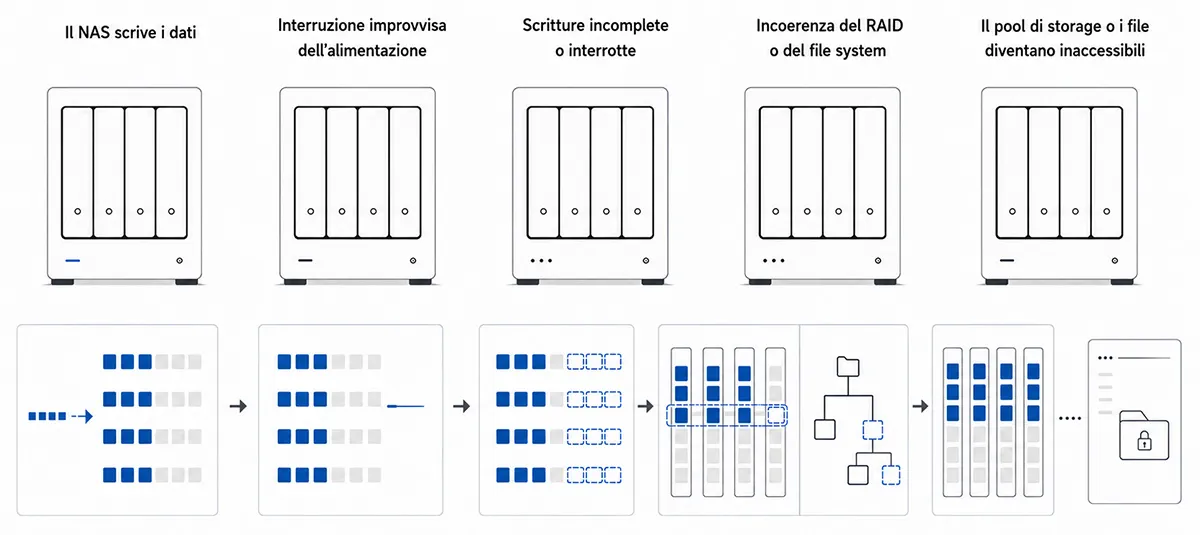
Un NAS scrive continuamente piccole quantità di informazioni di servizio, anche quando non si stanno copiando file. Aggiorna registri di accesso, miniature, indici, database, metadati RAID, journal del file system, snapshot, autorizzazioni degli utenti e configurazioni delle cartelle condivise. Se l’alimentazione viene interrotta durante queste operazioni, il sistema può spegnersi prima che tutte le modifiche in sospeso vengano scritte sui dischi.
L’interruzione di corrente, da sola, non è sempre il problema principale. Il vero pericolo nasce quando l’alimentazione viene a mancare durante un’operazione di scrittura.
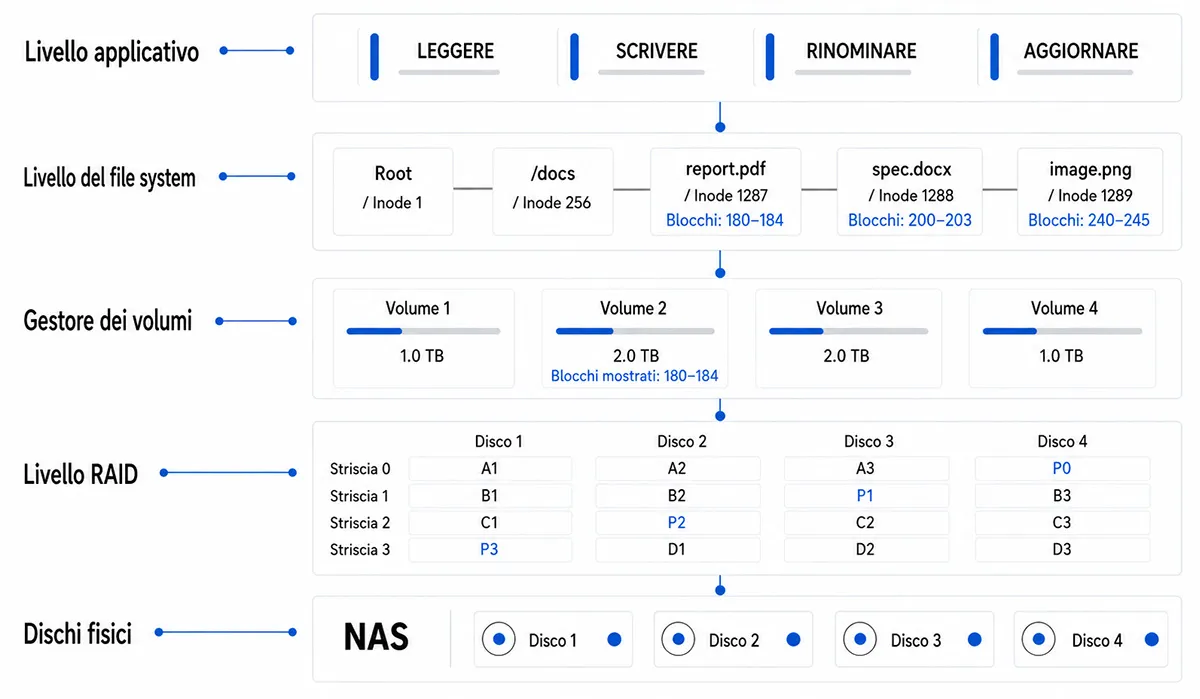
Tra un file e i dischi fisici del NAS sono normalmente presenti più livelli:
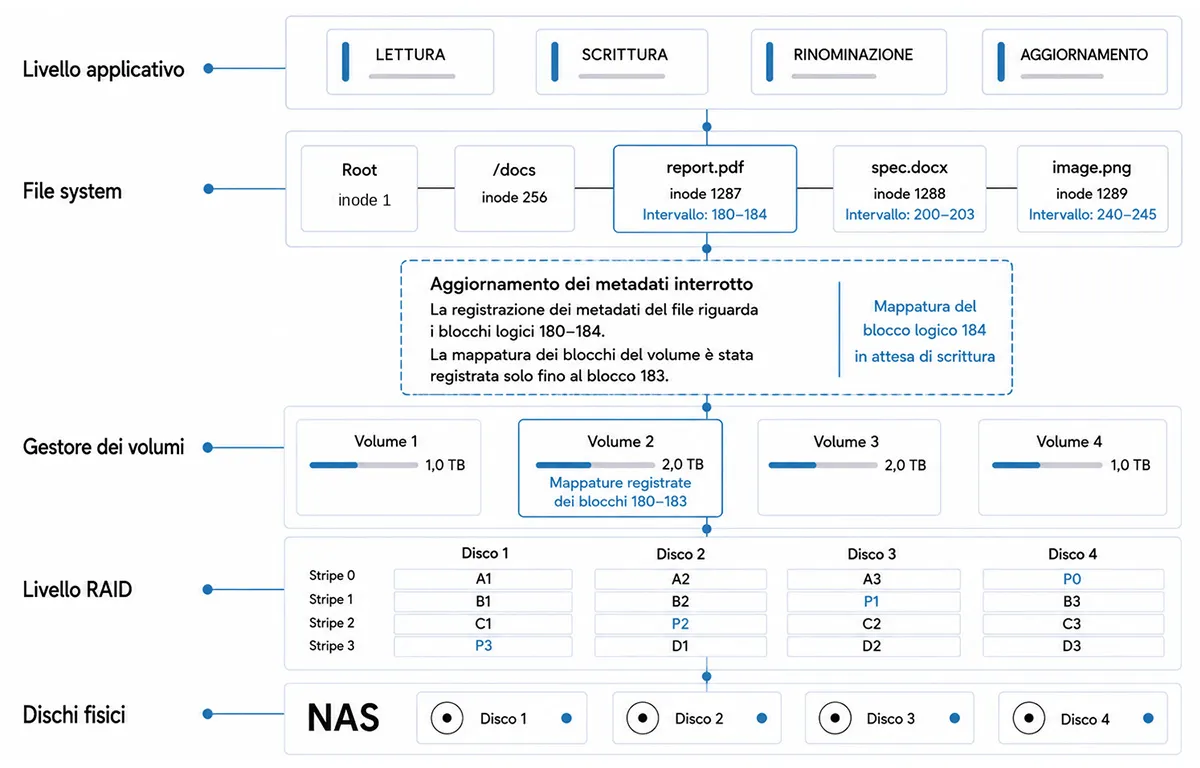
Se durante un blackout un livello ha già registrato una modifica e un altro non l’ha ancora fatto, al riavvio il NAS può trovarsi in uno stato incoerente. I dati possono essere ancora fisicamente presenti sui dischi, ma il sistema non sa più come collegare correttamente tutte le parti.
Per esempio, il file system può registrare che un file utilizza i blocchi logici 180–184, mentre il gestore dei volumi ha salvato la mappatura solo per i blocchi 180–183. Il blocco 184 può essere ancora fisicamente presente sui dischi, ma i livelli di archiviazione non concordano più sulla sua posizione.
Un arresto non corretto significa che il NAS si è spento senza chiudere correttamente file system e servizi. Durante un normale spegnimento, il sistema operativo svuota la cache di scrittura sui dischi, arresta i servizi, registra i metadati, smonta i volumi e completa le operazioni secondo una sequenza definita.
Un’interruzione improvvisa dell’alimentazione interrompe questa sequenza.
Dopo il riavvio, il NAS può tentare di riapplicare le voci del journal del file system. Il journal contiene informazioni sulle operazioni più recenti e aiuta a ripristinare uno stato coerente dopo un’interruzione. In ext4, il journaling contribuisce a ripristinare i metadati. In Btrfs, il meccanismo copy-on-write e i checksum aggiungono un ulteriore livello di protezione, ma non rendono il sistema immune da scritture incomplete, alberi dei metadati danneggiati o problemi del pool di archiviazione. In XFS, il journaling dei metadati aiuta a recuperare la struttura, ma dopo un guasto grave il volume può comunque non essere montabile.
Punto chiave: il journaling facilita il ripristino dopo un arresto anomalo, ma non è un backup e non garantisce che ogni interruzione sia priva di conseguenze.
Molti sistemi NAS utilizzano una cache di scrittura per migliorare le prestazioni. Invece di scrivere immediatamente ogni operazione sul disco, il sistema può conservare temporaneamente i dati in memoria e trasferirli sul supporto in un secondo momento.
È un comportamento normale. Proprio per questo una perdita improvvisa di alimentazione può essere pericolosa.
Se al momento del blackout un file veniva copiato, modificato, rinominato, spostato, sincronizzato o aggiunto a un backup, sul disco può restare solo una parte dello stato finale. Per esempio, la voce del file può già esistere, ma i blocchi dei dati possono non essere stati scritti completamente. Una directory può puntare a file la cui scrittura non è terminata. I dati di parità RAID possono non corrispondere ai blocchi dati più recenti.

In RAID 5 e RAID 6, le scritture interrotte possono anche provocare un’incoerenza della parità, problema talvolta definito “write hole” nelle implementazioni RAID più vecchie o economiche. Il RAID utilizza la parità per ricostruire i dati dopo il guasto di un disco, ma le informazioni di parità devono corrispondere ai blocchi dati effettivi. Se l’alimentazione viene meno durante l’aggiornamento simultaneo di dati e parità, è necessario verificare la coerenza dell’array prima di continuare a utilizzarlo.
Dopo un arresto non corretto, all’avvio il NAS può controllare automaticamente il file system o riapplicare le voci del journal. Se il danno è lieve, questa procedura può essere sicura.
Tuttavia, un rischio rimane.
Se il sistema interpreta in modo errato metadati danneggiati, lavora con dischi difettosi o tenta di correggere un RAID degradato, il ripristino automatico può eliminare voci orfane, troncare file, contrassegnare blocchi come liberi oppure rendere il volume montabile sacrificando parte della struttura delle directory.
L’approccio più sicuro dipende quindi dal valore dei dati.
Se i dati non sono importanti, si può consentire al NAS di eseguire la riparazione integrata. Se i dati sono preziosi, fermarsi e creare prima immagini dei dischi. Il recupero deve essere eseguito dalle copie o in modalità di sola lettura, non forzando la riparazione sull’unico insieme di dischi originali.
Dopo un’interruzione di corrente, un NAS può manifestare problemi in modi diversi. Il messaggio esatto dipende dal produttore, dalla versione del firmware, dal tipo di RAID, dal file system e dallo stato dei dischi.
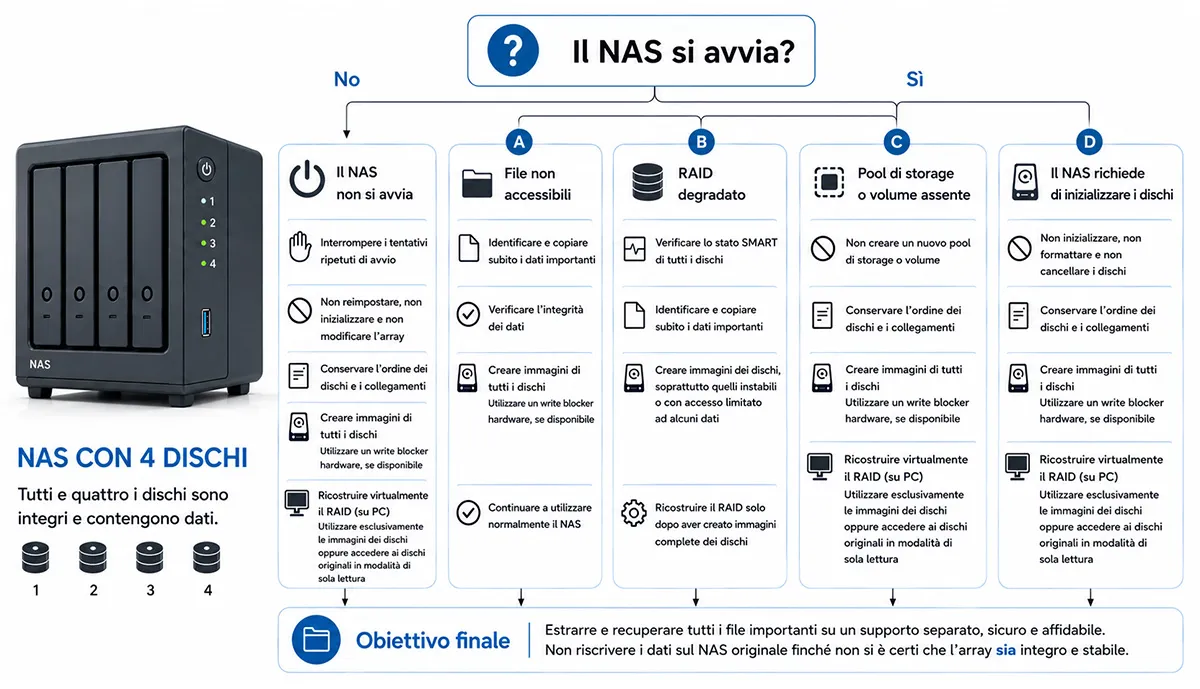
Il sintomo è importante perché ogni variante indica un problema a un diverso livello dello stack di archiviazione.
Il NAS può accendersi, ma l’interfaccia web non si apre. I LED continuano a lampeggiare, le ventole girano e i dischi si avviano. Il dispositivo può comparire in rete per pochi secondi e poi scomparire.
Questo comportamento può indicare un firmware danneggiato, partizioni di sistema corrotte, un problema dell’alimentatore o un disco che impedisce l’avvio. In molti NAS, una parte del sistema operativo risiede nella memoria flash interna e un’altra parte in piccole partizioni di sistema presenti sui dischi. Se queste partizioni sono danneggiate, il NAS può non avviarsi anche quando le partizioni con i dati degli utenti sono ancora integre.
Non concludere subito che i file siano persi. Il fatto che il NAS non si avvii non significa necessariamente che i dati siano danneggiati.
È uno dei sintomi più pericolosi.
Se il NAS propone di inizializzare i dischi, creare un nuovo pool, formattare le unità o installare il sistema da zero, potrebbe non riconoscere più i metadati RAID o del volume esistenti. Per il firmware, i dischi possono apparire “nuovi” anche se i dati sono ancora presenti.
Non fare clic su “Inizializza” se i file devono essere recuperati.
L’inizializzazione può sovrascrivere tabelle delle partizioni, superblocchi RAID, metadati del volume o strutture del file system. Anche un’inizializzazione rapida può distruggere le informazioni necessarie per determinare l’ordine dei dischi, la dimensione dello stripe, lo schema di rotazione della parità, la configurazione LVM o i metadati Btrfs.
Azione corretta: spegnere il NAS, etichettare i dischi in base alla posizione originale nei vani e recuperare i dati dalle unità con un software di recupero RAID che operi in modalità di sola lettura.
Un RAID degradato è un array che ha perso parte della ridondanza ma può essere ancora leggibile. Per esempio, un RAID 5 normalmente continua a funzionare in caso di guasto di un disco. Un RAID 6 può in genere tollerare l’assenza di due dischi. Un RAID 1 può funzionare utilizzando una sola unità del mirror.
Dopo un blackout, un disco può essere contrassegnato come guasto anche se non ha subito un guasto fisico. Durante l’avvio, il NAS può aver perso la comunicazione con l’unità, registrato errori di timeout o rilevato un’incoerenza nei metadati.
Avviare subito la ricostruzione è un errore.
Durante la ricostruzione, tutti i dischi sono sottoposti a un carico intenso. Se un’altra unità presenta settori instabili, problemi alle testine o errori di lettura pendenti, il rebuild può fallire e peggiorare la situazione. Se viene selezionato il disco sbagliato come sostituto, il NAS può sovrascrivere dati ancora utili.
Prima di ricostruire il RAID, verificare lo stato dei dischi, conservarne l’ordine e valutare la creazione di immagini complete di tutte le unità.
A volte il NAS si avvia normalmente, ma il pool di archiviazione scompare. I dischi risultano visibili, l’interfaccia web funziona e gli account utente o le impostazioni di rete possono essere ancora presenti. Le cartelle condivise, però, non compaiono.
Di solito significa che il sistema operativo funziona, ma il volume contenente i dati non viene montato.
Possibili cause:
In molti casi i dati possono essere recuperati, purché i dischi originali non vengano modificati.
Le cartelle condivise possono scomparire anche se il volume esiste ancora parzialmente. Il NAS può mostrare spazio occupato senza visualizzare i file. Oppure il volume può risultare montato mentre le cartelle degli utenti appaiono vuote.
Questo può dipendere da metadati delle directory danneggiati, dal database delle autorizzazioni, dai collegamenti agli snapshot o dai file di configurazione delle condivisioni. Un’altra possibilità è che il NAS monti un volume di sistema di riserva invece del vero volume dati.
Non ricreare cartelle condivise con gli stessi nomi. La nuova struttura può scrivere metadati recenti sopra i vecchi riferimenti.
Se i file sono visibili ma alcuni si aprono danneggiati, il NAS potrebbe aver completato solo una parte dell’operazione di scrittura prima del blackout. Il problema riguarda soprattutto i file aperti al momento del guasto: database, macchine virtuali, cataloghi Lightroom, progetti video, archivi, documenti Office e contenitori di backup.
I file di grandi dimensioni sono più vulnerabili perché rimangono aperti più a lungo e possono essere scritti in numerosi frammenti.
In questa situazione, il recupero non consiste soltanto nel trovare i nomi dei file. È necessario individuare anche le ultime versioni valide, gli snapshot, i blocchi precedenti o le copie create dai processi di backup.
Molti utenti definiscono qualsiasi problema di un NAS come “guasto RAID”. In realtà, un’interruzione di corrente può danneggiare il RAID, il file system oppure entrambi i livelli contemporaneamente.
Capire questa differenza aiuta a evitare una procedura di riparazione sbagliata.
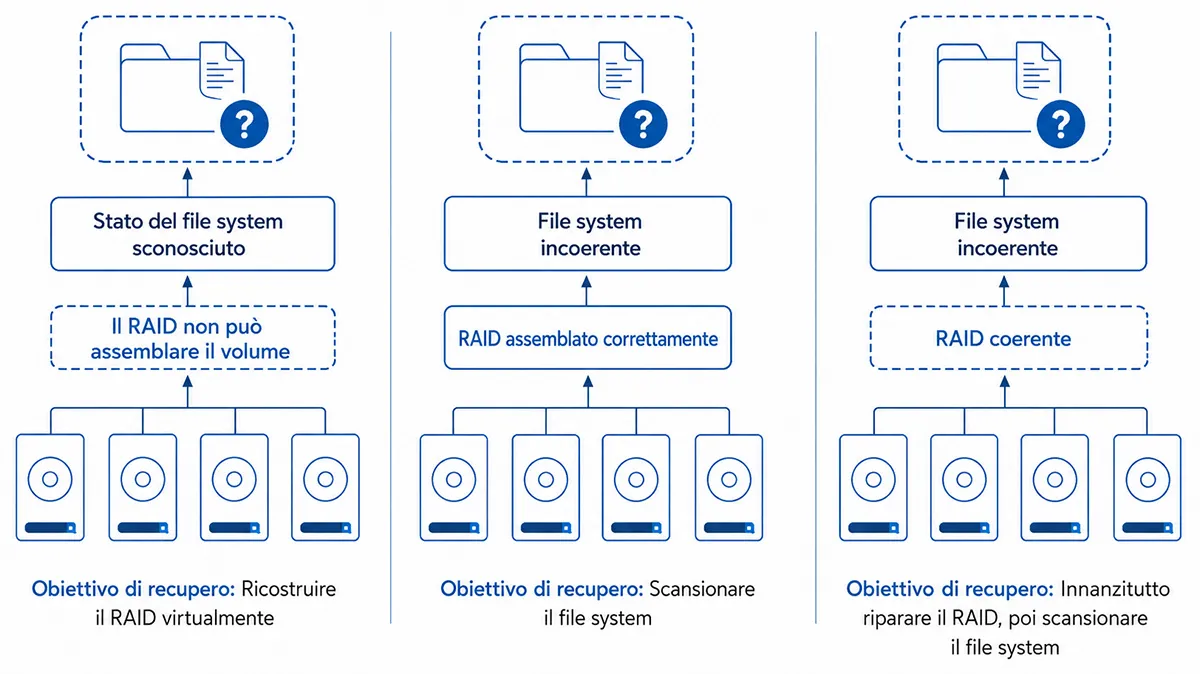
I metadati RAID descrivono come i dischi fisici vengono combinati in un unico volume logico. Possono contenere il livello RAID, l’ordine dei dischi, la dimensione dello stripe, lo schema di parità, gli identificatori dei dischi dell’array, i contatori degli eventi e lo stato dell’array.
Se i metadati RAID sono danneggiati, il NAS può non sapere come assemblare i dischi nell’array. Windows può mostrare più unità separate. Linux può vedere le partizioni ma non trovare un volume montabile. Il NAS può anche chiedere di inizializzare il pool.
In questo caso, il compito del recupero è ricostruire virtualmente il RAID. Prima di analizzare il file system, il software deve determinare l’ordine corretto dei dischi, il livello RAID, la dimensione dello stripe, l’offset e le eventuali unità mancanti.
Magic RAID Recovery è utile in questo scenario perché lavora con i singoli dischi del NAS, analizza i parametri RAID, ricostruisce virtualmente l’array e scansiona il volume risultante senza scrivere sulle unità di origine.
I metadati del file system indicano al sistema operativo dove si trovano file, cartelle, autorizzazioni, timestamp e blocchi dati. Nei NAS sono comuni Btrfs, ext4 e XFS; alcuni sistemi utilizzano inoltre configurazioni basate su ZFS.
Se i metadati del file system sono danneggiati, il RAID può assemblarsi correttamente ma il volume non si monta. Il NAS può mostrare il volume con stato Crashed, avviare un controllo del file system oppure indicare spazio occupato senza mostrare le cartelle.
In questo caso il livello RAID può essere integro. Il recupero consiste nello scansionare il volume ricostruito e individuare i file tramite le voci del file system, i metadati di riserva, gli alberi delle directory o le firme dei file.
Un blackout può danneggiare più di un livello. Per esempio, un array RAID 5 può diventare degradato mentre il volume Btrfs al suo interno presenta metadati incoerenti. Oppure il pool di archiviazione QNAP può risultare presente, ma il file system ext4 del volume logico non può essere montato.
Per questo motivo, i consigli di riparazione troppo semplici spesso non funzionano.
Una procedura sicura prevede di conservare prima i dischi senza modificarli, ricostruire poi i livelli di archiviazione nell’ordine corretto e solo alla fine eseguire la scansione dei file.
Le prime azioni compiute dopo un’interruzione di corrente spesso determinano la quantità di dati che sarà possibile recuperare.
L’inizializzazione non è un recupero. È la preparazione del sistema per una nuova configurazione.
Se dopo un blackout il NAS chiede di inizializzare i dischi, l’ipotesi più prudente è che non riconosca più la precedente configurazione di archiviazione. L’inizializzazione può creare nuove partizioni, sovrascrivere metadati o preparare le unità per un nuovo pool.
Questo può ridurre in modo permanente le possibilità di recupero.
La creazione di un nuovo pool scrive nuove informazioni di configurazione. Anche se il NAS segnala che i dischi sono vuoti, i dati possono essere ancora presenti. È possibile che il firmware semplicemente non riesca a leggere i vecchi metadati.
Un nuovo pool può sovrascrivere le precedenti firme RAID, i metadati LVM, i superblocchi Btrfs, le strutture ext4 o i dati di allocazione XFS.
La ricostruzione impone un carico elevato: per molte ore il sistema legge tutte le unità superstiti e scrive i dati sul disco sostitutivo. Con dischi di grande capacità, il processo può durare molto a lungo.
Se un’altra unità presenta settori instabili, la ricostruzione può fallire. Se l’array viene riconosciuto in modo errato, il sistema può scrivere una parità non corretta. Se viene inserito o selezionato il disco sbagliato, dati utili possono essere sovrascritti.
Prima di qualsiasi rebuild, controllare gli indicatori SMART, conservare l’ordine dei dischi nei vani e creare immagini delle unità quando i dati hanno valore.
Gli strumenti di correzione del file system possono rendere montabile un volume danneggiato, ma per farlo modificano i metadati. Possono eliminare voci danneggiate, spostare file in lost+found, cancellare voci incoerenti o scartare strutture che non riescono a interpretare in modo sicuro.
Queste operazioni sono accettabili solo dopo aver creato un backup o immagini dei dischi.
I riavvii ripetuti possono attivare controlli automatici, tentativi di risincronizzazione RAID, scrittura dei log, avvio dei pacchetti, indicizzazione, creazione di miniature e aggiornamento dei database. A ogni avvio possono essere scritti nuovi dati sui dischi.
Se il NAS contiene file importanti e si comporta in modo anomalo, spegnerlo correttamente e interrompere gli esperimenti.
Utilizzare questa checklist prima di avviare qualsiasi operazione di riparazione.
Importante: i dischi originali del NAS sono la fonte primaria dei dati. Finché il recupero non è terminato, considerarli come l’unica copia disponibile.
La sequenza più sicura dipende dal fatto che il NAS riesca ancora a montare il volume.
Se il NAS si avvia, il volume si monta e i file sono visibili, copiare prima i dati più importanti. Non iniziare con un aggiornamento del firmware, l’espansione del RAID, l’aggiornamento dei pacchetti o una nuova indicizzazione completa dei contenuti multimediali.
Ordine di copia consigliato:
Dopo la copia, verificare lo stato dei dischi ed eseguire la diagnostica del produttore. Solo in seguito valutare un controllo del file system, una verifica di coerenza RAID (scrubbing) o un aggiornamento del firmware.
Se il RAID è degradato ma i file sono accessibili, copiare i dati importanti prima di avviare la ricostruzione. Un array degradato non dispone della ridondanza completa. Un ulteriore problema a un disco durante il rebuild può causare la perdita dei dati.
Dopo il backup, controllare gli attributi SMART. Prestare attenzione a settori riallocati o instabili, timeout dei comandi, errori UDMA CRC e temperature anomale.
Se i dischi sono integri, si può valutare la ricostruzione seguendo le istruzioni del produttore. Se anche una sola unità è instabile, creare prima le immagini dei dischi.
Non creare un nuovo pool o un nuovo volume.
Per recuperare i dati dai dischi NAS su un PC, spegnere il dispositivo e contrassegnare l’ordine delle unità prima di rimuoverle. Collegare i dischi a una workstation tramite porte SATA o adattatori USB–SATA stabili. Se possibile, creare prima immagini complete delle unità e svolgere il recupero dalle immagini o in modalità di sola lettura. Evitare hub USB instabili.
Utilizzare quindi Magic RAID Recovery per analizzare i dischi dell’array, determinare i parametri RAID, ricostruire virtualmente l’array e scansionare il file system. Salvare i file recuperati su un altro supporto, mai sui dischi originali del NAS.
Fermarsi immediatamente.
Di solito significa che il NAS non riesce a leggere la configurazione esistente. I dati possono essere ancora recuperabili, ma l’inizializzazione può sovrascrivere i metadati necessari.
Procedura corretta:
A seconda del modello e della configurazione, i NAS Synology utilizzano normalmente Btrfs o ext4 su RAID mdadm e LVM. Synology Hybrid RAID può combinare dischi di capacità diverse, creare più gruppi RAID e presentarli come un unico pool di archiviazione.
Dopo un’interruzione di corrente, un sistema Synology può mostrare messaggi come:
Se il dispositivo chiede di inizializzare i dischi, non procedere. Se il pool è degradato ma i dati sono accessibili, copiare prima i file. Se il volume è in stato Crashed, il recupero dovrebbe essere eseguito al di fuori del NAS ricostruendo lo stack mdadm/LVM/Btrfs o ext4.
I NAS QNAP possono utilizzare pool di archiviazione, volumi statici, volumi thick e thin, LVM, mdadm RAID ed ext4; alcuni sistemi più recenti utilizzano QuTS hero basato su ZFS.
Dopo un’interruzione di corrente, gli utenti possono visualizzare messaggi come:
Se i dati sono importanti, non forzare la correzione del file system prima di aver creato immagini dei dischi. Lo strumento integrato di QNAP può risolvere danni lievi, ma scrive modifiche sul volume.
I sistemi NAS TerraMaster utilizzano spesso RAID e file system basati su Linux. Dopo una perdita di alimentazione, il NAS può mostrare un array degradato, un volume mancante o una richiesta di inizializzazione.
Vale la stessa regola: non ricostruire il RAID e non inizializzare i dischi finché non ne sono stati registrati ordine e stato. Se il volume di sistema si avvia ma i dati condivisi sono scomparsi, le partizioni con i dati degli utenti possono essere ancora accessibili ricostruendo il RAID.
A seconda della configurazione, i dispositivi ASUSTOR possono utilizzare RAID 1, RAID 5, RAID 6, RAID 10 e comuni file system Linux. Dopo un’interruzione di corrente, l’interfaccia ADM può mostrare un volume inattivo, un RAID degradato o errori dei dischi.
Non sostituire i dischi a caso. Determinare prima che cosa è accaduto: guasto fisico di un’unità, metadati RAID danneggiati oppure incoerenza del file system.
Anche se i dischi sono fisicamente integri, un’azione sbagliata può sovrascrivere i metadati RAID, le strutture del file system o le voci dei file ancora recuperabili. La tabella seguente riassume gli errori più frequenti, spiega perché sono pericolosi e indica alternative più sicure.
| # | Errore | Perché è pericoloso | Azione più sicura |
|---|---|---|---|
| 1 | Inizializzare i dischi | Può sovrascrivere i metadati RAID o del file system | Eseguire il recupero in modalità di sola lettura |
| 2 | Creare un nuovo pool di archiviazione | Sostituisce le precedenti informazioni di configurazione | Conservare i dischi originali senza modificarli |
| 3 | Avviare subito la ricostruzione | Sottopone i dischi deboli a un carico elevato | Controllare SMART e creare immagini dei dischi |
| 4 | Formattare il volume | Distrugge le strutture del file system | Scansionare prima e salvare i dati altrove |
| 5 | Spostare i dischi in un altro NAS | L’altro NAS può sovrascrivere i metadati | Utilizzare una workstation per il recupero |
| 6 | Cambiare l’ordine dei dischi | Impedisce la corretta ricostruzione del RAID | Etichettare ogni vano e ogni unità |
| 7 | Eseguire alla cieca la riparazione del file system | Modifica i metadati danneggiati | Lavorare sulle immagini dei dischi |
| 8 | Salvare i file recuperati sui dischi NAS | Sovrascrive i dati di origine | Salvare i file su un altro disco |
Importante: dopo un blackout, l’ipotesi più sicura non è “il NAS è vuoto”, ma “il NAS al momento non riesce a interpretare correttamente la propria struttura di archiviazione”.
Magic RAID Recovery è particolarmente utile quando il NAS non monta più il pool di archiviazione, chiede di inizializzare i dischi, mostra un RAID degradato oppure visualizza le unità sul PC come dispositivi separati.
La procedura è progettata per evitare qualsiasi scrittura sui dischi di origine:
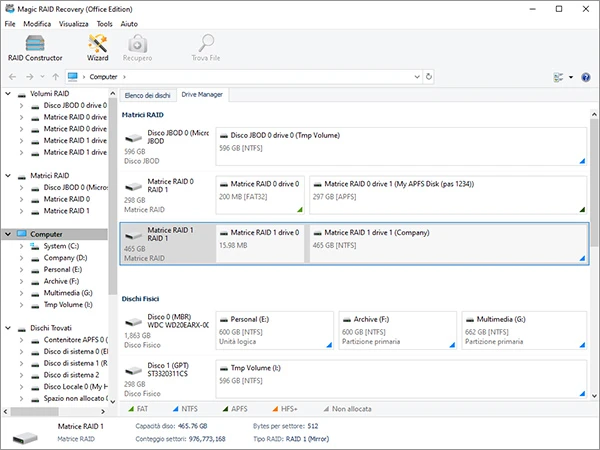
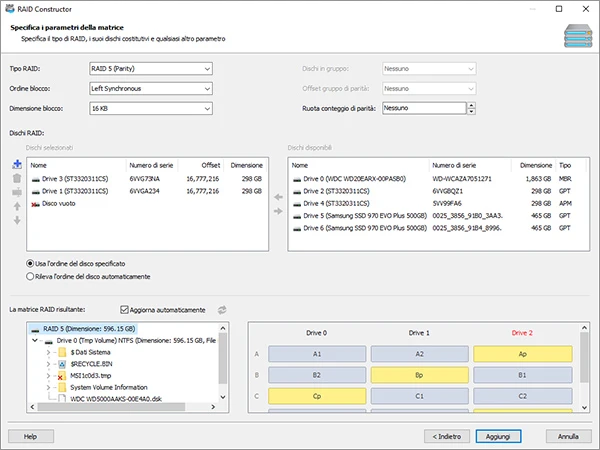
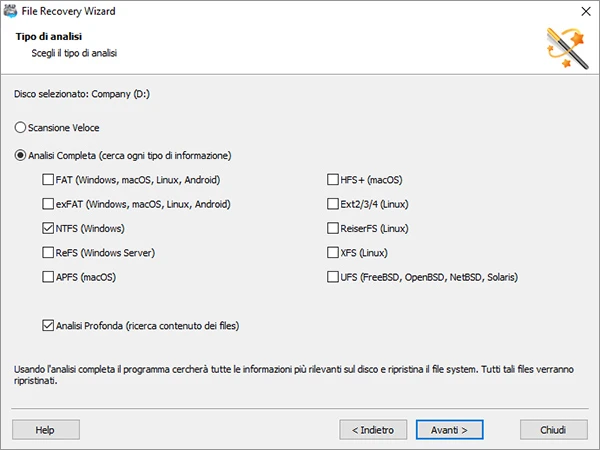
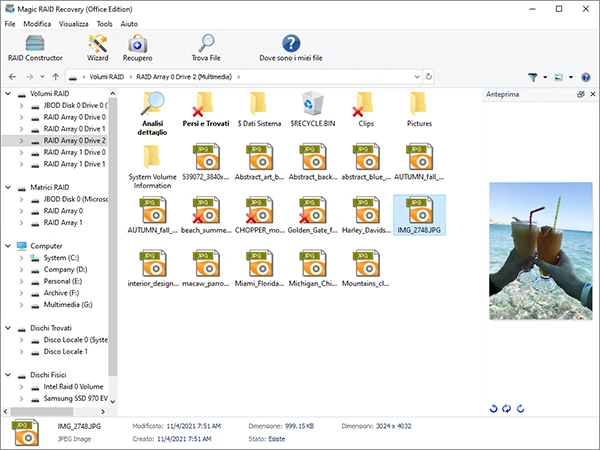
Questo è importante perché recuperare un NAS non significa semplicemente “ripristinare file eliminati”. In molti casi, il software deve prima ricostruire la struttura logica di archiviazione: RAID, struttura delle partizioni, gestore dei volumi e file system.
Per recuperare dati da Synology, QNAP, ASUSTOR, TerraMaster, WD e Buffalo, da array RAID 5, RAID 6 e RAID 10, da configurazioni come SHR e da volumi Btrfs, ext4 o XFS, un approccio in sola lettura è più sicuro rispetto ai tentativi effettuati direttamente nell’interfaccia del NAS.
La riparazione integrata non è sempre un errore. Può essere utile se i dati sono già stati copiati, i dischi sono integri e il NAS identifica chiaramente una lieve incoerenza del file system.
Diventa rischiosa quando:
Regola pratica: la riparazione diretta è accettabile solo quando un’eventuale perdita del sistema o dei dati è tollerabile. Quando i dati non possono essere persi, occorre procedere prima al recupero.
Un blackout del NAS è pericoloso non perché l’elettricità è mancata per pochi secondi, ma perché il sistema potrebbe essersi arrestato durante la scrittura di metadati RAID, metadati del file system, database, snapshot o informazioni sulle cartelle condivise.
La regola più importante è semplice: non inizializzare, non formattare, non ricostruire il RAID e non avviare riparazioni alla cieca.
Se il NAS monta ancora il volume, copiare prima i file più importanti. Se il RAID è degradato, controllare i dischi prima della ricostruzione. Se il volume manca o il NAS chiede di inizializzare le unità, spegnere il dispositivo, non utilizzarlo ulteriormente e recuperare i dati dai dischi originali in modalità di sola lettura.
Magic RAID Recovery aiuta a ricostruire il RAID, scansionare i file system NAS, visualizzare in anteprima i file recuperabili e salvarli su un altro supporto senza scrivere sui dischi di origine.
Se il NAS ha smesso di funzionare dopo un blackout, iniziare dal recupero sicuro dei dati, non dai tentativi di riparazione. Collegare i dischi del NAS a un PC, scansionare l’array RAID in modalità di sola lettura e verificare quali file sono recuperabili prima di modificare le unità originali.
Scarica Magic RAID Recovery e analizza i dischi originali del NAS in modalità di sola lettura.

Stanislav è uno specialista IT leader, sviluppatore di software e fondatore della società EIS. Sulle pagine del blog dell'azienda, Stanislav condivide la sua esperienza nel campo del recupero dei dati e della risoluzione di altri problemi associati alla perdita di informazioni.
Domande frequenti
Risposte rapide alle domande più comuni su questo argomento.
Di solito un blackout non distrugge fisicamente il NAS o tutti i dischi. Più spesso il problema riguarda scritture interrotte, arresto non corretto, incoerenza del RAID o corruzione dei metadati del file system. Se le unità non sono state inizializzate o sovrascritte, i file possono essere ancora recuperabili.
Sì, in molti casi. I NAS Synology utilizzano normalmente mdadm RAID, LVM, Btrfs, ext4 o configurazioni come SHR. Se i dischi non sono stati sovrascritti, un software di recupero può spesso ricostruire la struttura di archiviazione e scansionare il volume.
Non immediatamente. Controllare prima lo stato dei dischi, conservarne l’ordine e, se possibile, copiare i dati o creare immagini delle unità. La ricostruzione può fallire se un altro disco presenta settori instabili.
Windows può non riconoscere il RAID del NAS, le partizioni Linux, Btrfs, ext4, XFS o configurazioni proprietarie del produttore. Non formattare i dischi quando Windows lo propone. Utilizzare un software di recupero compatibile con le strutture NAS.
Il NAS può non riconoscere più i precedenti metadati RAID, del pool di archiviazione o del file system. Non avviare l’inizializzazione se i dati devono essere recuperati: può sovrascrivere le strutture necessarie al recupero.
Sì, in molti casi. A seconda del modello, un NAS QNAP può utilizzare gruppi RAID, pool di archiviazione, LVM, ext4 o configurazioni basate su ZFS. Non forzare la riparazione e non creare un nuovo pool prima di aver recuperato i file.
Btrfs utilizza copy-on-write e checksum, ma non elimina del tutto il rischio di arresti non corretti, corruzione degli alberi dei metadati, guasti del pool di archiviazione o errori dei dischi. Riduce alcuni rischi, ma non sostituisce un backup.
Il journaling di ext4 aiuta a ripristinare la coerenza del file system, ma le scritture interrotte possono comunque danneggiare file, directory o metadati. Se il volume non si monta, non forzare la riparazione prima di aver creato immagini dei dischi.
Salvare i file recuperati esclusivamente su un altro disco, un’unità esterna, un server o un nuovo NAS. Non riscriverli mai sui dischi originali del NAS.
I 5 migliori post
Vedi tutti gli articoli




Commenti